独自のキーの持ち込み:専用ホスト型インスタンス
Contrast環境をオンプレミスからホスト型(SaaS)に移行する場合、AWS Key Management Service (KMS) を使用してカスタマー管理型のKMSキーを作成できます。そのキーをContrastのAWSアカウントと共有します。Contrastは、専用ホスト型(SaaS)環境を作成する際にそのキーを使用します。
開始する前に
AWS KMSコンソールを使用するための権限。
Contrastに以下を依頼してください:
ContrastのAWSアカウントID
専用SaaS環境のプライマリリージョンおよびフェイルオーバーリージョン
手順
AWSの手順に従ってプライマリキーを作成し、ステップ1で以下のオプションを使用します。
重要!AWSコンソールがContrast SaaS環境と同じAWSリージョンにあることを確認してください。
キーのタイプ:対称を選択
キーの使用法:暗号化と復号を選択
キー素材のオリジン:KMSを選択
リージョン:マルチリージョンキーを選択
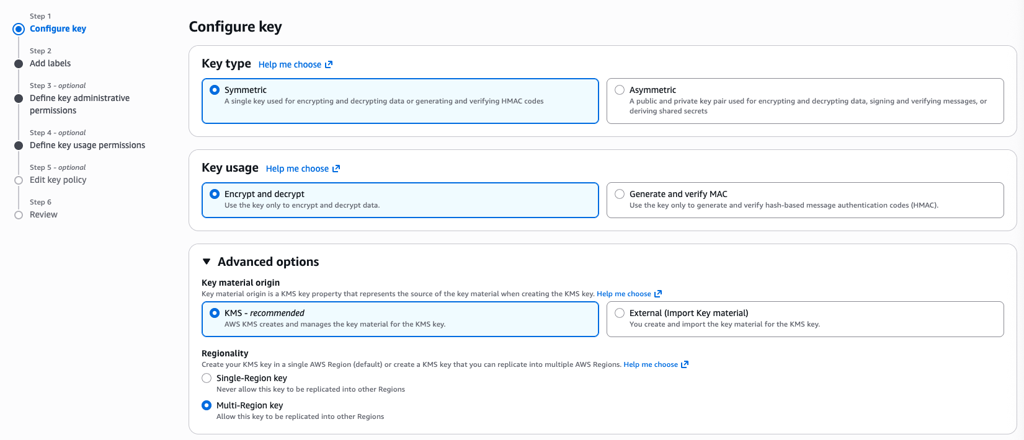
キー作成手順のステップ2と3では、任意のオプションを選択します。
これらの値はContrast環境には影響しません。
For step 3 in the key creation process, select the options you want.
These values have no effect on the Contrast environment.
キー作成手順のステップ4で、別のAWSアカウントを追加を選択し、ContrastのAWSアカウントIDを入力します。

キー作成手順のステップ5は任意です。
キー作成手順のステップ4でContrastのAWSアカウントIDを入力した場合、AWSはアカウントへのアクセスを許可するキーポリシーを既に提供しています。
AWSドキュメントの説明に従って、Contrastのフェイルオーバーリージョンにキーを複製します。この手順はキーの作成と非常によく似ています。
ステップ1 - Contrastのフェイルオーバーリージョンを選択します。
ステップ2と3は、Contrast SaaS環境には該当しません。
Step 3 isn't relevant to the Contrast SaaS environment.
ステップ4では、ContrastのアカウントIDがすでにリストに表示されているはずです。表示されていない場合は、追加してください。
ステップ5は任意です。
ARN (Amazonリソースネーム)をContrastに提供してください。
ARNは次のような値になります:
arn:aws:kms:us-east-2:12345678910:key/mrk-c4561245162e4385923342db2a99e480